
Зачем ресторану быть на картах (и почему там должна быть кнопка брони)
Когда гость хочет поесть «прямо сейчас», он не открывает сайт — он открывает Яндекс.Карты или Google Карты и пишет «ресторан рядом». Карточка заведения становится первым и часто единственным экраном, где гость принимает решение: зайти или пролистать дальше. Если в этой карточке нет кнопки «Забронировать», бронь уходит к конкуренту, у которого она есть, — даже если ваше меню лучше.
«Продвижение на картах» для ресторана — это не про платные объявления, а про то, чтобы гость мог совершить действие прямо в поиске. Модуль Meetto «Интеграции» → «Внешнее бронирование» именно это и делает: превращает пассивную карточку в точку продаж. Гость видит ваше заведение, нажимает «Забронировать» и оказывается в форме брони — без перехода на сайт и без потери контекста.
- Первый экран решения. Карточка в картах — это где гость говорит «да» или «нет».
- Бронь без сайта. Не надо вести гостя по цепочке «сайт → раздел → форма».
- Меньше потерь. Каждый лишний клик до брони — это гость, который ушёл к соседу.
Как работает внешнее бронирование в Meetto: Google и Яндекс.Карты
Модуль «Внешнее бронирование (Google/Яндекс)» подключает онлайн-бронирование столиков напрямую из карточек ваших заведений в Google Картах и Яндекс.Картах. Кнопка «Забронировать» появляется прямо в поисковой выдаче и на картах — гость бронирует, не переходя на отдельный сайт.
Важное требование: чтобы синхронизация работала, ваш бизнес должен быть подтверждён в Google Business Profile. Без подтверждённого профиля синхронизация кнопки бронирования недоступна — это защита платформы от фейковых точек. После подтверждения вы заходите в раздел «Интеграции», выбираете «Внешнее бронирование» и нажимаете «Синхронизировать» — Meetto создаёт кнопку «Забронировать» в карточке вашей организации в Google Картах. Отключение делается кнопкой «Отключить», и все синхронизированные ссылки удаляются из профиля.
Как это выглядит на практике:
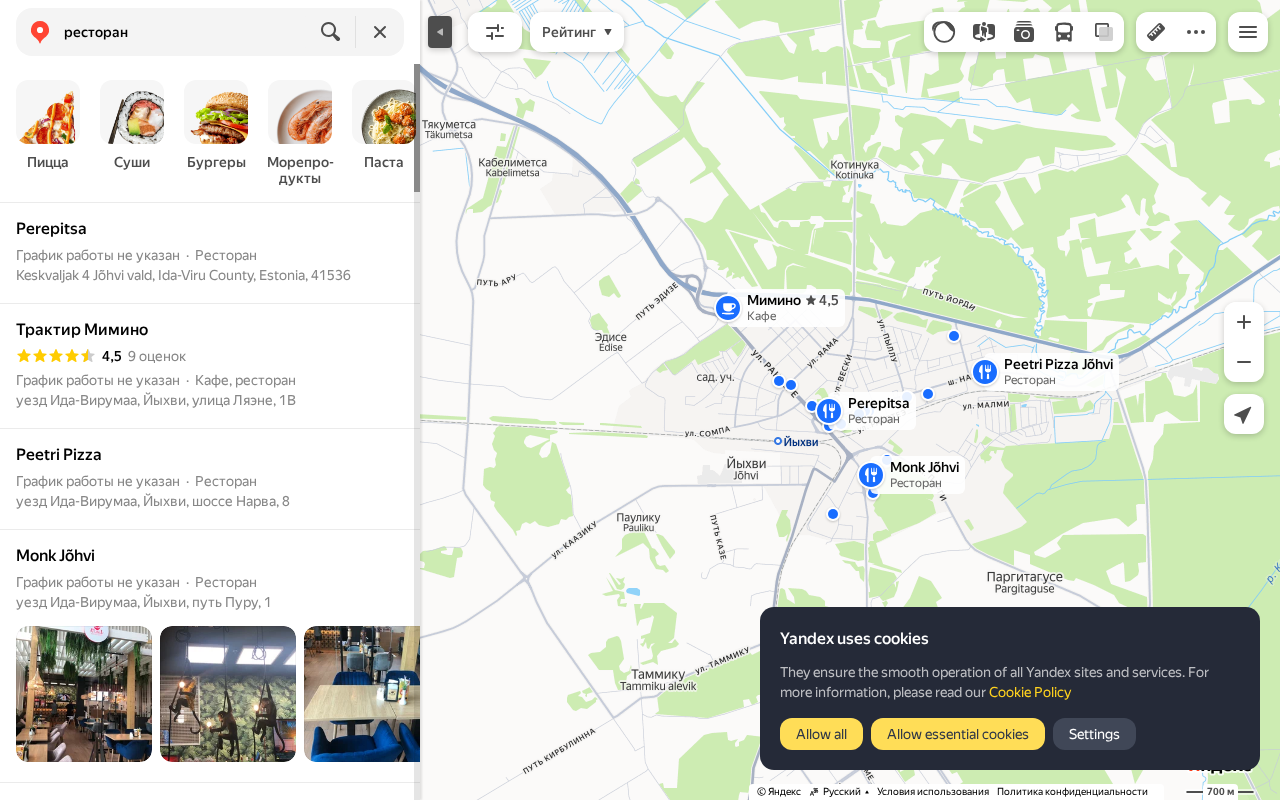
Рис. 1. Карточка ресторана в Яндекс.Картах — здесь появляется кнопка бронирования после подключения модуля «Внешнее бронирование».
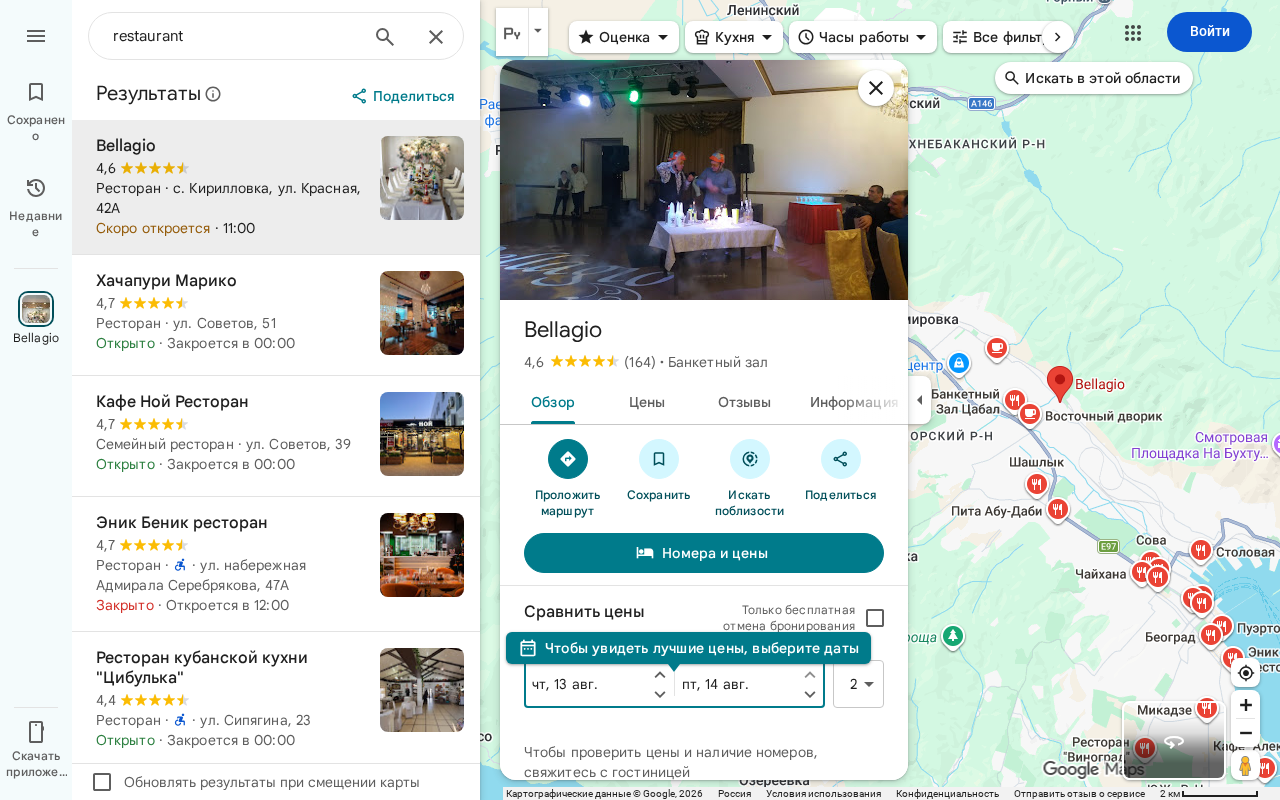
Рис. 2. Карточка заведения в Google Картах — точка ресторана и кнопка действия для гостя.
- Один источник правды. Настройка в Meetto, а не ручной правкой каждой карточки на двух платформах.
- Две карты сразу. Google и Яндекс подключаются из одного места.
- Контроль. Отключили — кнопка исчезает из профиля без остатка.
Что получает заведение: заявки и аналитика в одном окне
Кнопка на карте — это не «чёрный ящик», куда улетают гости. Каждое бронирование, сделанное через внешнюю кнопку, создаётся в Meetto.Manager в разделе «Бронирование» с пометкой источника — googleBooking или yandexBooking. Вы видите, откуда пришёл гость, в той же сетке резервов, где и брони с сайта или виджета.
Статистика внешних бронирований доступна в разделе «Аналитика» → «Бронирование». Данные обновляются в реальном времени — каждое бронирование через внешнюю кнопку учитывается в отчёте. Это значит, что вы можете ответить на вопрос «сколько столов нам принесли карты за неделю» без ручного подсчёта и без отдельной таблички в Excel.
- Единая сетка. Все источники — сайт, виджет, карты — в одном разделе «Бронирование».
- Атрибуция. Метка googleBooking / yandexBooking показывает эффективность каждой карты.
- Связь с депозитами. Подтверждённая бронь с карты может сопровождаться депозитом через ЮKassa — модуль «Интеграции → ЮKassa» живёт в том же разделе.
Пошаговый чек-лист подключения и частые ошибки
Подключение внешнего бронирования — дело двадцати минут, если профиль уже подтверждён. Порядок:
- Подтвердите профиль в Google Business Profile. Без этого шага синхронизация не запустится — система просто не сможет записать кнопку в карточку.
- Зайдите в Meetto → «Интеграции» → «Внешнее бронирование». Убедитесь, что заведение привязано к нужному профилю организации.
- Нажмите «Синхронизировать». Meetto создаст кнопку «Забронировать» в карточке в Google Картах (и в Яндекс.Картах при подключении).
- Проверьте кнопку на карте. Откройте профиль заведения со стороны гостя и убедитесь, что бронь проходит в «Бронирование» с нужной меткой источника.
Частые ошибки: самая частая — попытка синхронизировать до подтверждения профиля (система отказывает, потому что нет прав на запись в карточку). Вторая — дубли заведений: если в картах две карточки одного ресторана, кнопка встанет только на ту, что привязана к профилю; лишнюю стоит слить через поддержку карт. Третья — забытая проверка: кнопка создалась, но заведение указано неверно, и заявки падают не туда.
Вопросы и ответы
Как добавить кнопку бронирования на Яндекс.Карты и Google Карты?
Через модуль Meetto «Интеграции → Внешнее бронирование»: после подтверждения профиля в Google Business Profile нажмите «Синхронизировать», и Meetto создаст кнопку «Забронировать» в карточке заведения.
Нужен ли подтверждённый профиль для внешнего бронирования?
Да. Без подтверждённого Google Business Profile синхронизация кнопки бронирования недоступна — платформа не даст записать кнопку в чужую или непроверенную карточку.
Откуда берутся заявки с карт в Meetto?
Каждая бронь через внешнюю кнопку создаётся в разделе «Бронирование» с пометкой источника googleBooking или yandexBooking и попадает в аналитику внешних бронирований.
Чем внешнее бронирование отличается от виджета на сайте?
Виджет стоит на вашем сайте и ведёт гостя к форме там. Внешнее бронирование ставит кнопку прямо в карточку заведения на картах — гость бронирует, не заходя на сайт, ещё до того, как открыл вкладку браузера.
См. также: Как составить меню ресторана: структура, категории и маржа
Полезные материалы
- Аналитика ресторана: метрики, дашборд и принятие решений
- CRM для ресторана: сравнение систем и как выбрать
- Шахматка бронирования: от бумаги до онлайн
- Приложение для хостес и брони залов: как автоматизировать встречу гостя
- 7 пунктов общепита для менеджера: чек-лист ежедневного контроля
- Электронное меню ресторана: зачем и как внедрить
Читайте также
Технологическая карта блюда: что это, из чего состоит и как оформить
Что такое технологическая карта блюда, из каких разделов состоит (вход, выход, рецептура,…
Электронное меню ресторана: зачем и как внедрить
Бумажное меню устаревает с первой смены цены. Зачем ресторану электронное меню, как…