Настройки профиля
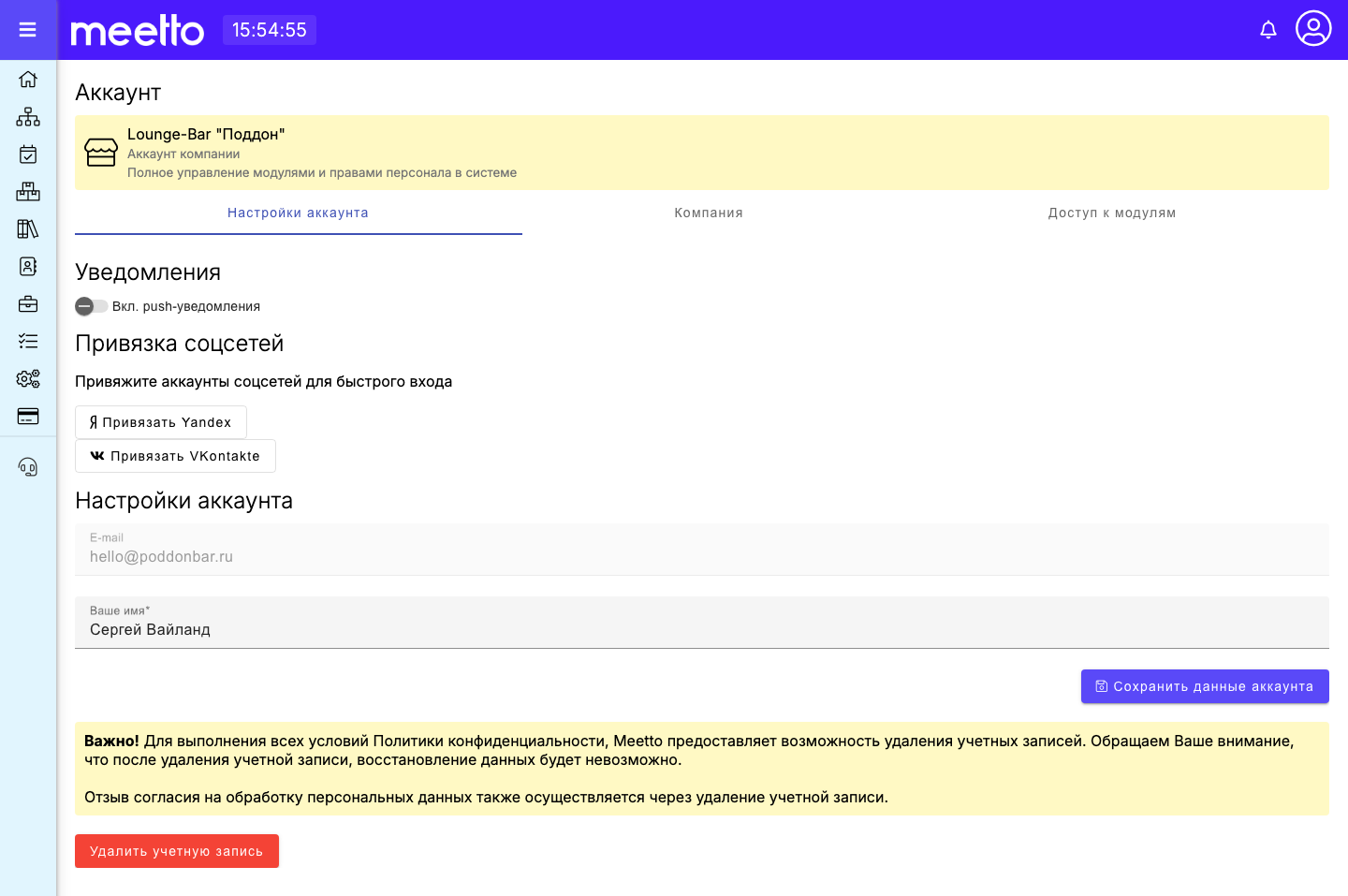
В разделе «Аккаунт» → «Настройки профиля» вы можете управлять личными данными вашей учётной записи.
Доступные настройки
- Имя и фамилия — изменить отображаемое имя в системе
- Email — контактный адрес электронной почты
- Телефон — контактный номер
- Пароль — сменить текущий пароль
- Уведомления — настроить push-уведомления и email-рассылку
- Привязанные соцсети — VK ID, Yandex ID (для входа через OAuth)
Привязка соцсетей для входа через OAuth
В разделе настроек профиля вы можете привязать ваш аккаунт Meetto к профилям VK ID и Yandex ID. После привязки вы сможете входить в систему, используя соответствующую соцсеть вместо email и пароля.
Как привязать соцсеть
- В разделе «Аккаунт» → «Настройки профиля» нажмите кнопку рядом с нужной соцсетью (VK ID или Yandex ID)
- Откроется окно авторизации провайдера — подтвердите доступ
- После успешной привязки аккаунт появится в списке привязанных соцсетей
Как отвязать соцсеть
Нажмите кнопку отвязки рядом с привязанной соцсетью. После этого вход через данного провайдера станет недоступен.
Важно: сначала привязка, потом вход
Для входа через соцсеть необходимо сначала привязать аккаунт в настройках профиля. Если попытаться войти через VK ID или Yandex ID без предварительной привязки, система сообщит об ошибке и предложит сначала войти по email и паролю, а затем привязать соцсеть в настройках.
Удаление учётной записи и отзыв согласия
В разделе «Предприятие» → «Настройки аккаунта» доступно удаление учётной записи. Это действие также является отзывом согласия на обработку персональных данных в соответствии с 152-ФЗ. После удаления восстановление данных невозможно.
Подробнее см. Настройки аккаунта.
Выход из аккаунта
В правом верхнем углу экрана нажмите на иконку профиля и выберите «Выйти».