Импорт клиентов в CRM
Раздел «CRM» → «Клиентская база» → «Импорт клиентов» позволяет массово загрузить клиентов из CSV-файла. Это удобно при первичном наполнении базы или миграции данных из сторонней системы.
Подготовка CSV-файла
Файл должен быть в формате CSV (UTF-8). Первая строка — заголовки колонок, каждая последующая строка — один клиент.
Поддерживаемые колонки
| Колонка | Описание | Пример |
|---|---|---|
Имя / firstName |
Имя клиента | Иван |
Фамилия / lastName |
Фамилия клиента | Петров |
Телефон / phone |
Номер телефона | +79991234567 |
Email / email |
Адрес электронной почты | ivan@example.com |
Дата рождения / birthDate |
Дата в формате ГГГГ-ММ-ДД | 1990-05-15 |
Пример файла
Имя,Фамилия,Телефон,Email,Дата рождения
Иван,Петров,+79991234567,ivan@example.com,1990-05-15
Мария,Сидорова,+79997654321,maria@example.com,1985-12-01
Алексей,Иванов,+79995551234,,
Примечание
Обязательных колонок нет — можно указать только те поля, которые у вас есть. Например, только имя и телефон. Система автоматически определит назначение колонок по их названиям.
Пошаговая инструкция
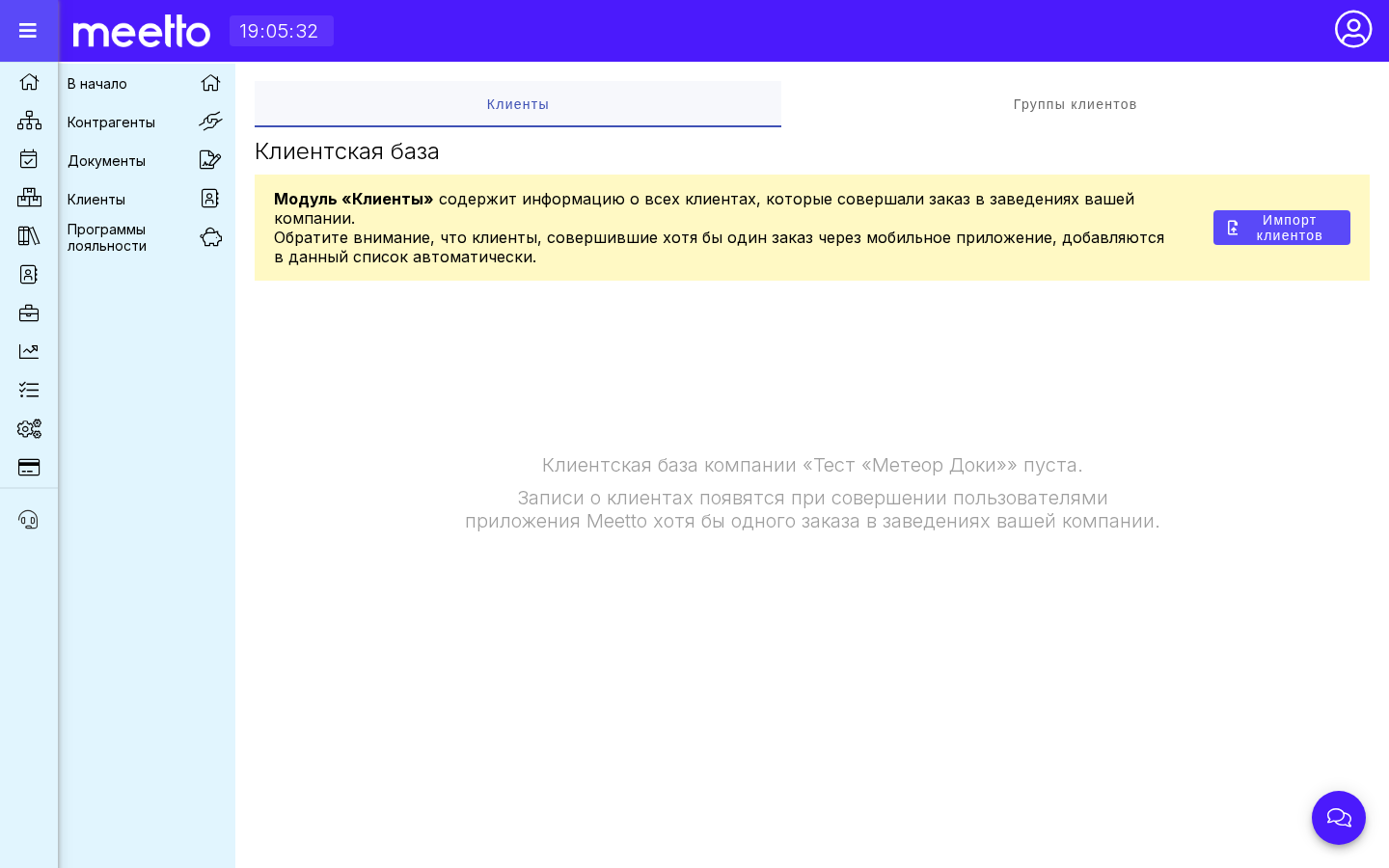
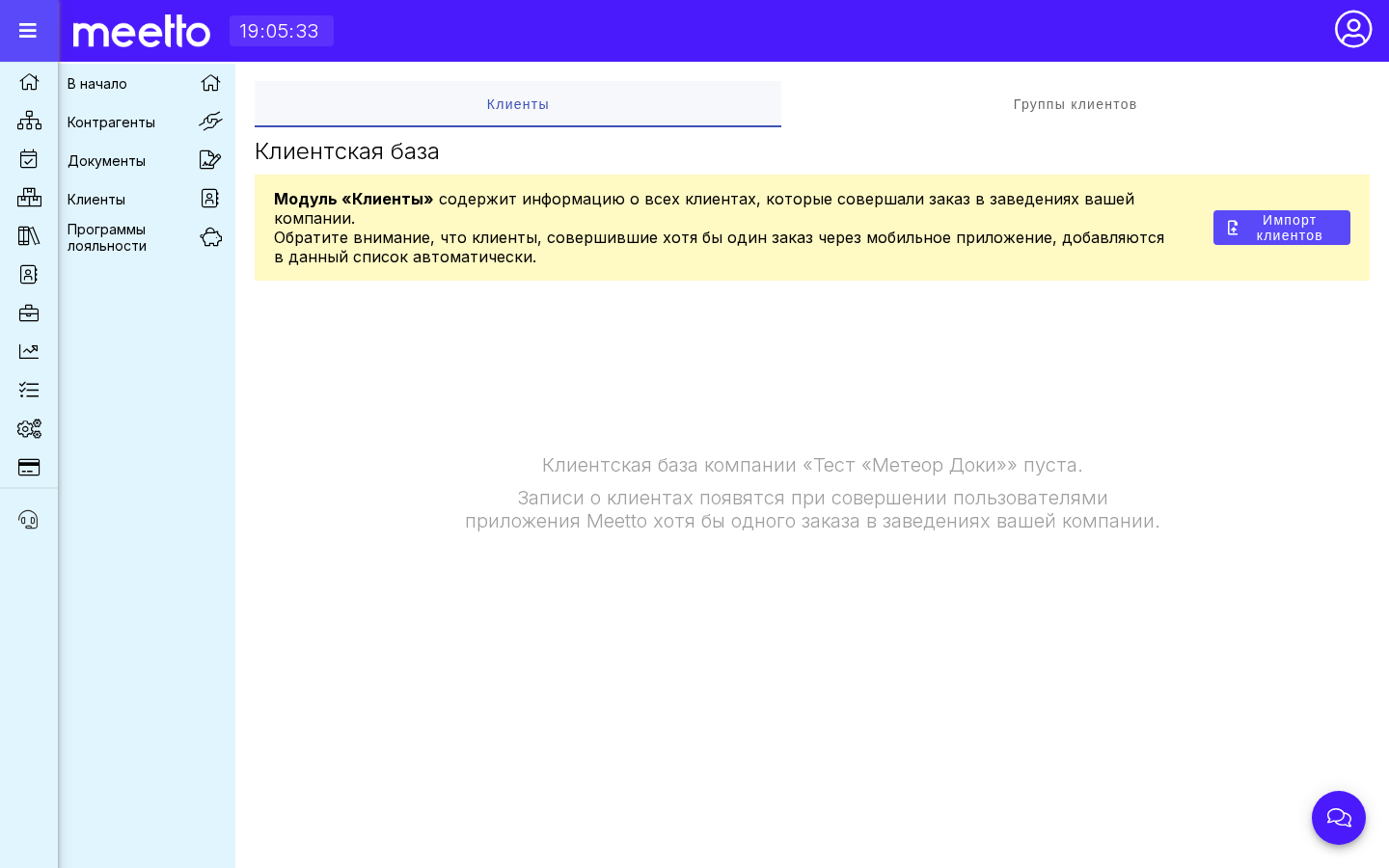
Шаг 1. Открытие диалога импорта
- Перейдите в раздел CRM → Клиентская база
- Нажмите кнопку «Импорт клиентов» в правом верхнем углу
Шаг 2. Выбор файла
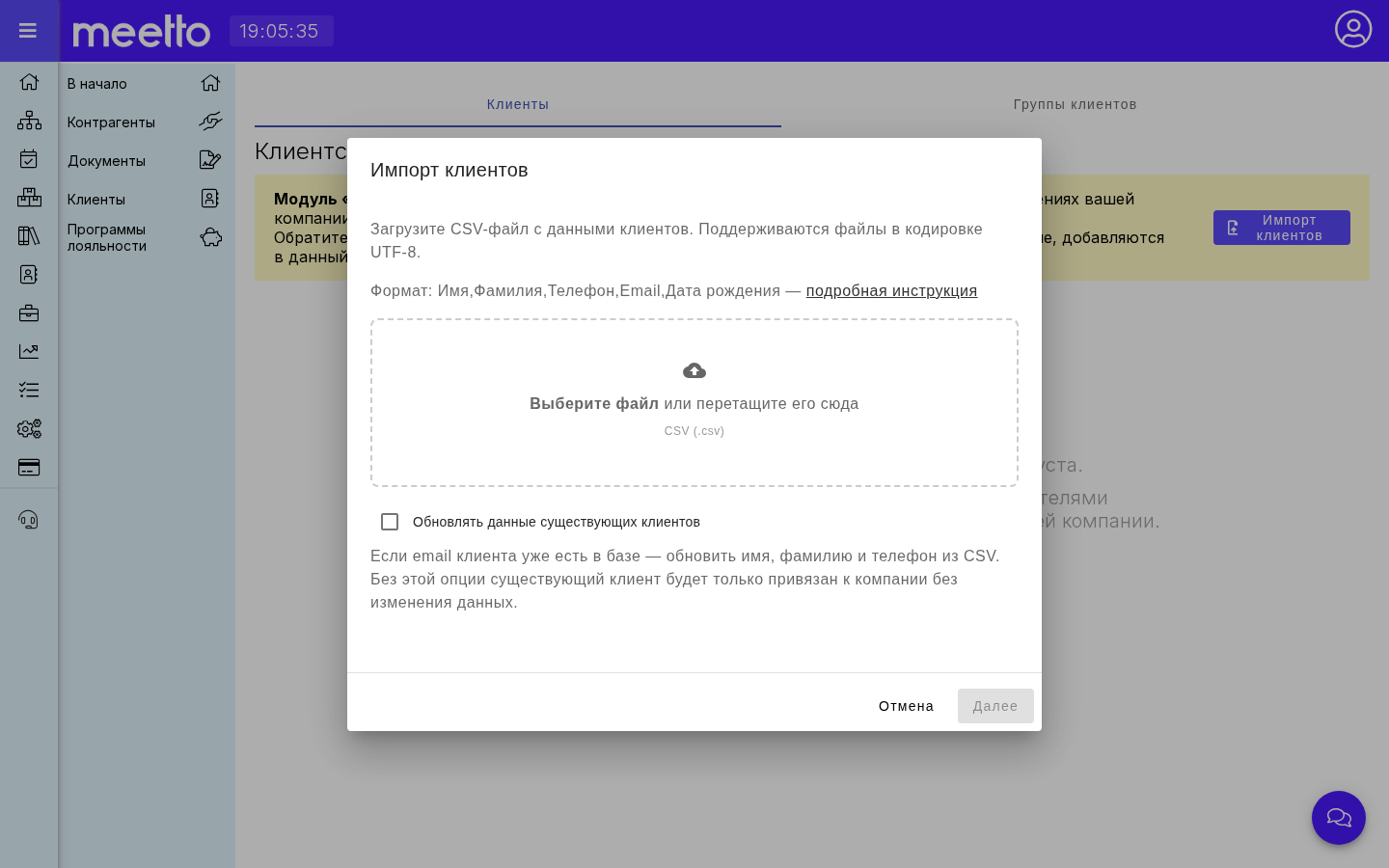
- Перетащите CSV-файл в пунктирную область или нажмите на неё для выбора файла через проводник
- Система проверит файл и отобразит количество найденных строк
- При необходимости отметьте чекбокс «Обновлять данные существующих клиентов» (подробнее — в разделе Дедупликация по email)
- Нажмите «Далее» для продолжения
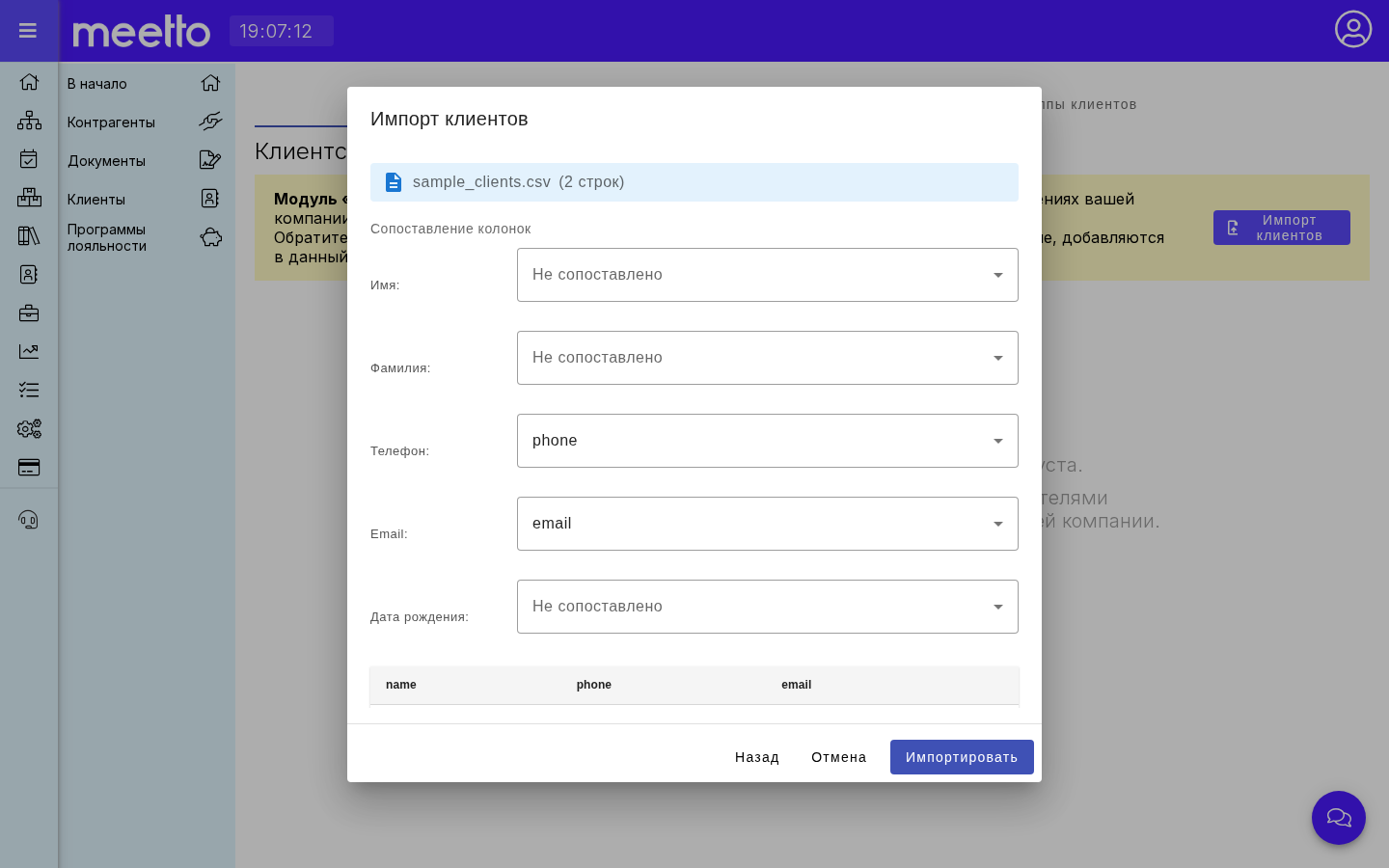
Шаг 3. Сопоставление колонок
На этом шаге вы видите:
- Первые 5 строк из файла — для предварительного просмотра
- Выпадающие списки для сопоставления колонок CSV с полями клиента
Система автоматически сопоставляет колонки, если их названия совпадают с ожидаемыми (например, «Имя» → поле «Имя», «Телефон» → поле «Телефон»). Если автоопределение не сработало для какой-то колонки — выберите соответствие вручную из выпадающего списка.
Если колонка не сопоставлена ни с одним полем — данные из неё будут проигнорированы.
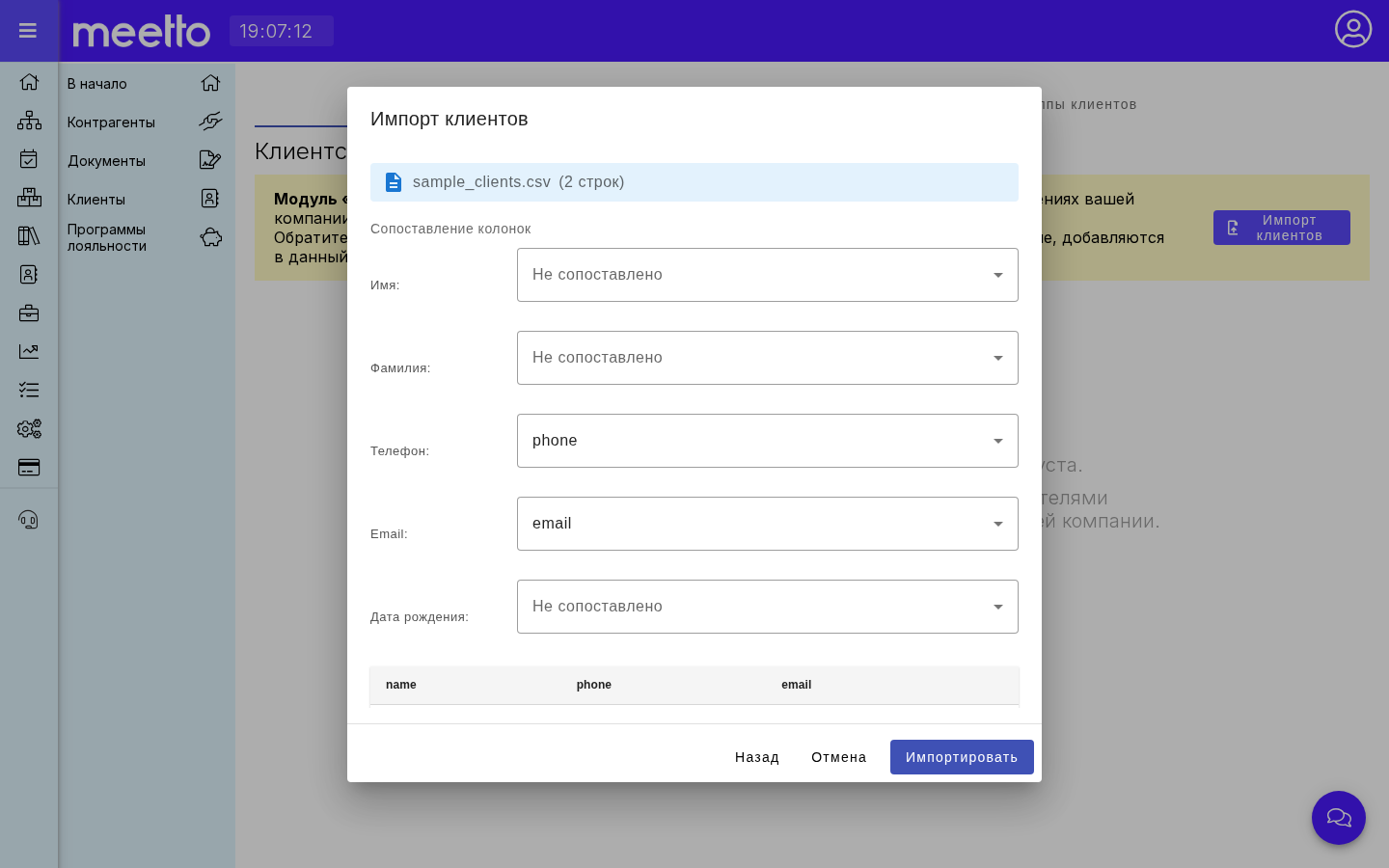
Нажмите «Импортировать» для загрузки клиентов в базу.
Шаг 4. Результат импорта
После завершения система отобразит сводку с тремя возможными статусами:
| Статус | Цвет | Описание |
|---|---|---|
| Создано | Зелёный | Новые клиенты, добавленные в базу |
| Привязано | Синий | Существующие клиенты, привязанные к вашей компании |
| С ошибками | Красный | Строки, которые не удалось обработать |
Таблица результатов показывает построчный статус:
| Колонка | Описание |
|---|---|
| № | Номер строки в исходном файле |
| Статус | Создан, Привязан или Ошибка |
| Клиент | Имя клиента |
| Ошибка | Описание ошибки (если строка не обработана) |
Нажмите «Закрыть» — список клиентов на странице обновится автоматически.
Дедупликация по email
При импорте система использует email как уникальный идентификатор клиента. Это означает, что один и тот же клиент (с одним email) не будет продублирован в базе, даже если его импортируют несколько разных компаний.
Как это работает
При обработке каждой строки:
- Если email не указан — создаётся новый клиент (статус
Создан) - Если email указан и клиент с таким email уже существует — новый пользователь не создаётся. Вместо этого существующий клиент привязывается к вашей компании (статус
Привязан). Это добавляет ваше заведение в список заведений клиента в мобильном приложении Meetto.Client - Если email указан, но клиент не найден — создаётся новый клиент (статус
Создан)
Сценарий: две компании импортируют одного клиента
Компания «Ресторан А» импортирует: Иван Петров, ivan@mail.ru, +79991234567
Компания «Кафе Б»    импортирует: Иван Петров, ivan@mail.ru, +79997654321
Результат:
| Компания | Строка | Статус | Что произошло |
|---|---|---|---|
| Ресторан А | 1 | Создан |
Иван создан и привязан к Ресторану А |
| Кафе Б | 1 | Привязан |
Иван не дублируется — он просто привязан к Кафе Б |
Иван заходит в мобильное приложение Meetto.Client и видит оба заведения — Ресторан А и Кафе Б.
Обновление данных существующих клиентов
По умолчанию при привязке существующего клиента его данные (имя, фамилия, телефон) не перезаписываются — информация в профиле клиента считается первичной.
Если вы хотите обновить данные клиента из CSV-файла, отметьте чекбокс «Обновлять данные существующих клиентов» на шаге выбора файла. В этом случае при совпадении email будут обновлены:
- Имя
- Фамилия
- Телефон
Email и дата рождения при обновлении не изменяются.
Типичные ошибки при импорте
| Ошибка | Причина | Решение |
|---|---|---|
| Файл не читается | Неверная кодировка | Сохраните файл в кодировке UTF-8 |
| Ошибка валидации | Некорректный формат телефона или даты | Проверьте формат: телефон — +7XXXXXXXXXX, дата — ГГГГ-ММ-ДД |
| Нарушение уникальности | Системная ошибка при попытке создать дубликат | Обратитесь в поддержку — эта ситуация не должна возникать при нормальной работе дедупликации |
| Файл не CSV | Неподдерживаемый формат | Экспортируйте данные из Excel/Google Sheets в формат CSV |
Примечание
Повторяющиеся email в CSV-файле не являются ошибкой. Если вы импортируете файл, в котором один email встречается несколько раз, первая строка создаст клиента (Создан), а все последующие строки с тем же email будут иметь статус Привязан.
Технические детали
- Поддерживаются файлы до 10 000 строк (для больших объёмов разбейте на несколько файлов)
- При импорте каждая строка обрабатывается независимо — ошибка в одной строке не мешает загрузке остальных
- Дедупликация выполняется по email без учёта регистра (
Ivan@Mail.ruиivan@mail.ru— один и тот же клиент) - Все импортированные клиенты автоматически привязываются к вашей компании через связь
UserClientCompany - Если при импорте указан идентификатор заведения — клиент также привязывается к конкретному заведению через
UserClientDivision - Действие фиксируется в аудите действий (раздел «Персонал → Аудит действий») с детализацией: сколько создано, привязано, с ошибками
- Для клиентов, импортированных без пароля, вход в приложение возможен только после самостоятельной регистрации с тем же email или телефоном