Схема рассадки гостей
Для добавления схемы рассадки гостей, необходимо перейти в раздел редактирования Заведения, нажав на символ карандаша для соответствующего элемента на экране Заведения.
На появившемся экране можно схематично изобразить расположение ключевых элементов заведения: столы, барная стойка, танцпол, сцена, вход. 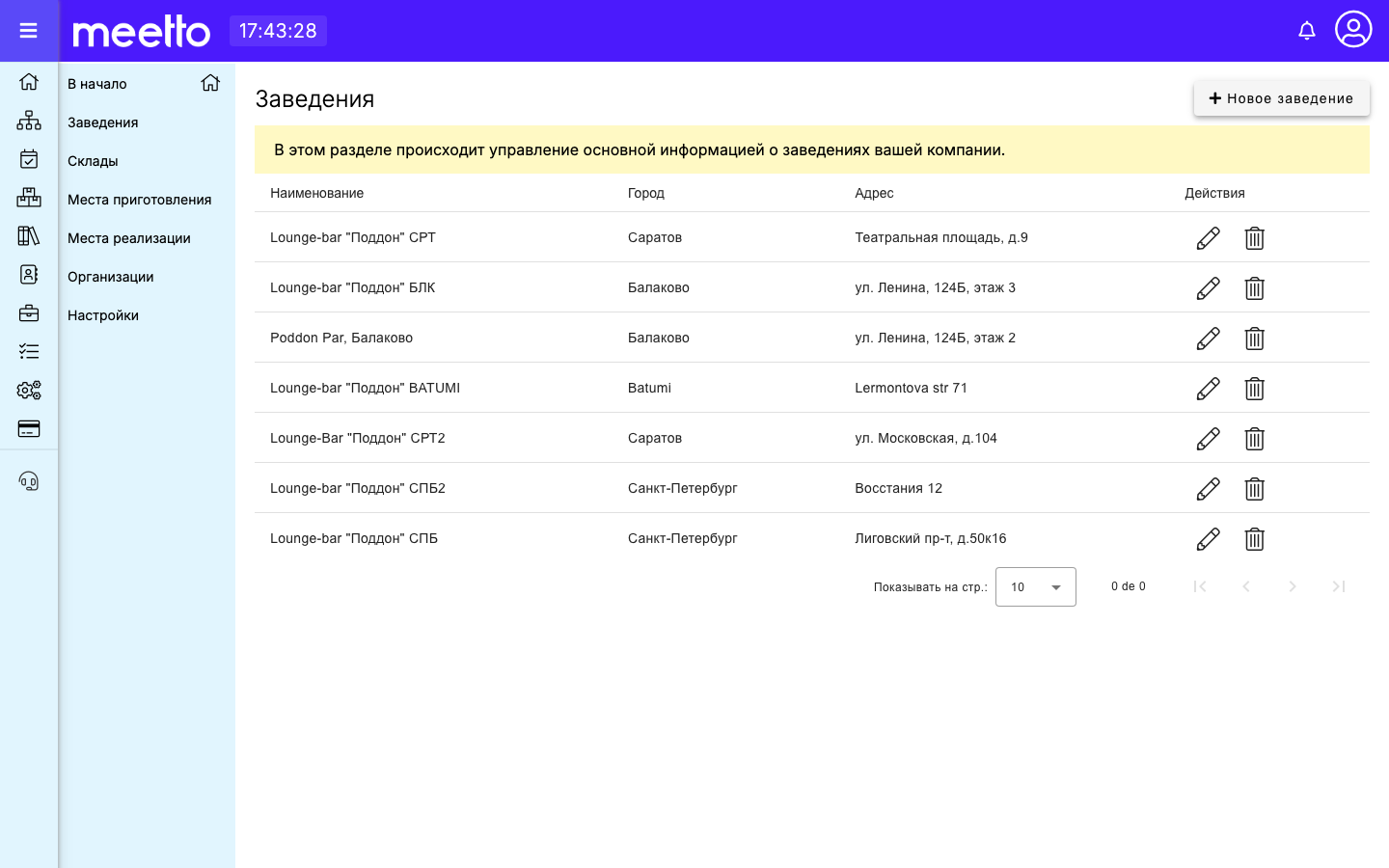
Зоны рассадки
Схема заведения может быть разбита на зоны рассадки — независимые группы столов, каждая со своими настройками. Например: «Основной зал», «Веранда», «Караоке». Зоны отображаются в виде вкладок над схемой.
Подробнее
Полное описание возможностей зон, их настройки и использования — в разделе Зоны рассадки.
Кратко о работе с зонами:
- Создание — кнопка «+» в панели инструментов над схемой. Задайте название, описание, часы работы и депозитные условия.
- Редактирование и удаление — кнопки карандаша и корзины в той же панели.
- Неактивные зоны — отключите зону на сезон (например, летнюю веранду зимой). Столы сохраняются, но не видны гостям.
- Перенос столов — кликните по столу на схеме и нажмите кнопку со стрелкой для перемещения в другую зону. Зажмите
Ctrl(Cmd) для перемещения нескольких столов одновременно. - Мобильная версия — кнопка «На весь экран» внизу вкладки открывает полноэкранный редактор, оптимизированный для сенсорного управления.
Если зона в заведении одна — панель управления зонами не отображается, все столы находятся в зоне «Основной зал».
Добавление элементов
В открывшемся окне необходимо добавить информацию об элементе:
- Тип элемента (Стол, Комната, Игровая зона, Сцена, Барная стойка, Танцпол, Вход),
- Вид элемента на схеме - графическое представление элемента на схеме (Квадрат, Круг),
- Наименование элемента,
- Вместимость - количество человек, которое можно добавить в бронь (максимум для всех элементов - 99 человек),
Также возможна установка параметра, возможно ли бронирование добавленного элемента через клиентское приложение (когда клиент самостоятельно выбирает элемент и оформляет бронь в приложении, а не обращается к менеджеру заведения для оформления брони).
Добавление элементов: выбор пиктограммы Добавить элемент на панели инструментов.
Редактирование добавленных элементов: необходимо нажать на пиктограмму Карандаша в левом верхнем углу фигуры элемента. Появится всплывающее окно для редактирования основной информации об элементе.
Удаление добавленных элементов: для удаления добавленного элемента необходимо нажать на пиктограмму Крестика в правом верхнем углу фигуры. Необходимо подтвердить действие для удаления элемента.
Перемещение элементов: для перемещения добавленного ранее элемента необходимо кликнуть мышкой на элемент и, зажав клавишу мыши, передвинуть элемент в желаемую локацию.
Ротация элемента и изменение размера: квадратные элементы возможно повернуть (произойдет поворот фигуры на 90 градусов), для этого необходимо нажать на зеленую пиктограмму Стрелок в нижнем правом углу фигуры. Для изменения размера фигуры необходимо навести мышь на край фигуры до появления курсора изменения границ фигуры и, зажав клавишу мыши, изменить размер до необходимого.