Шаг 1. Регистрация компании
Откройте веб-версию Meetto.Manager по ссылке https://app.meetto.ru. При первом запуске система покажет карусель онбординга — листайте её кнопкой «ДАЛЕЕ →» до появления формы входа.
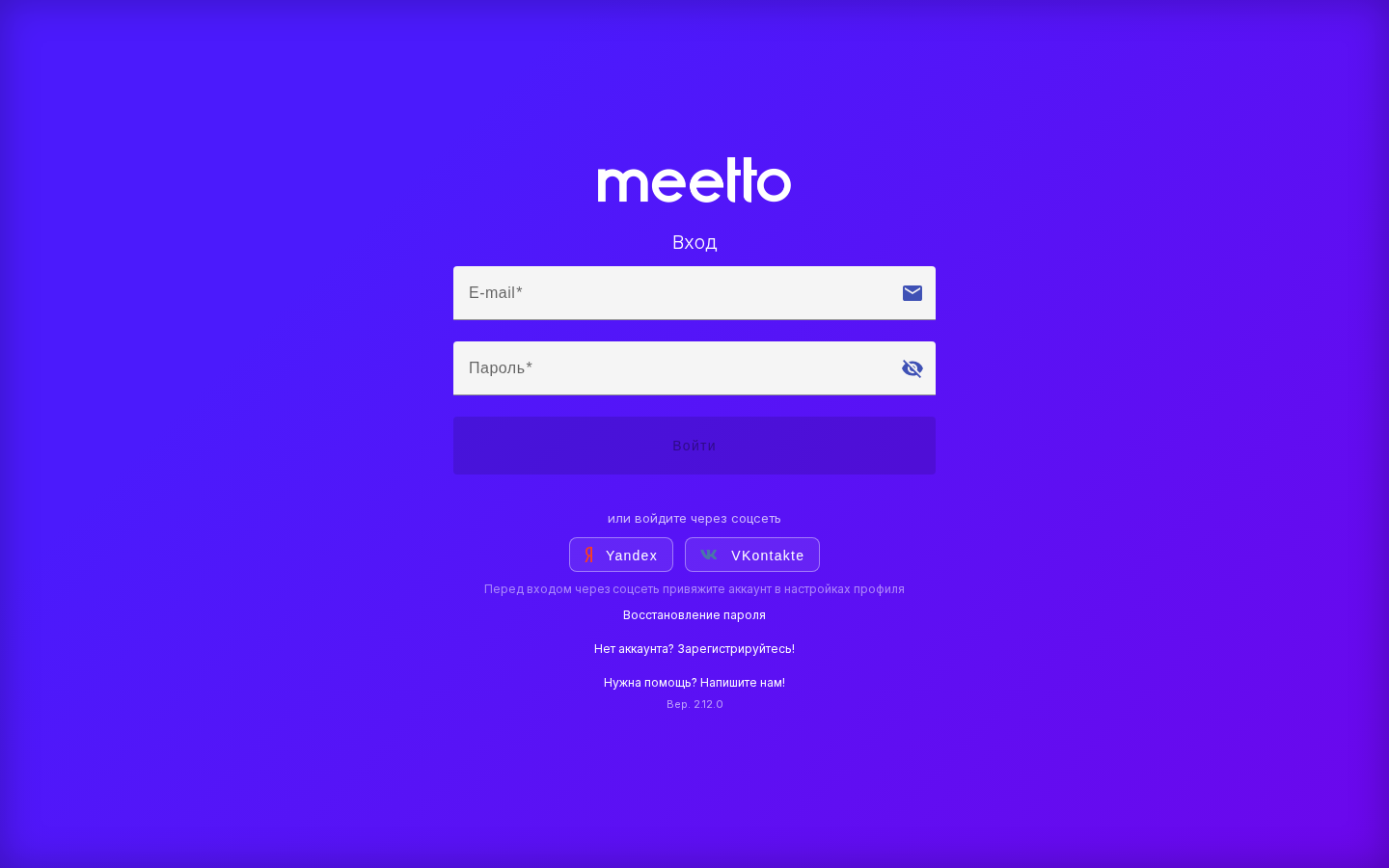
На экране входа нажмите «Нет аккаунта? Зарегистрируйтесь!» — откроется форма создания аккаунта.
Выбор типа аккаунта
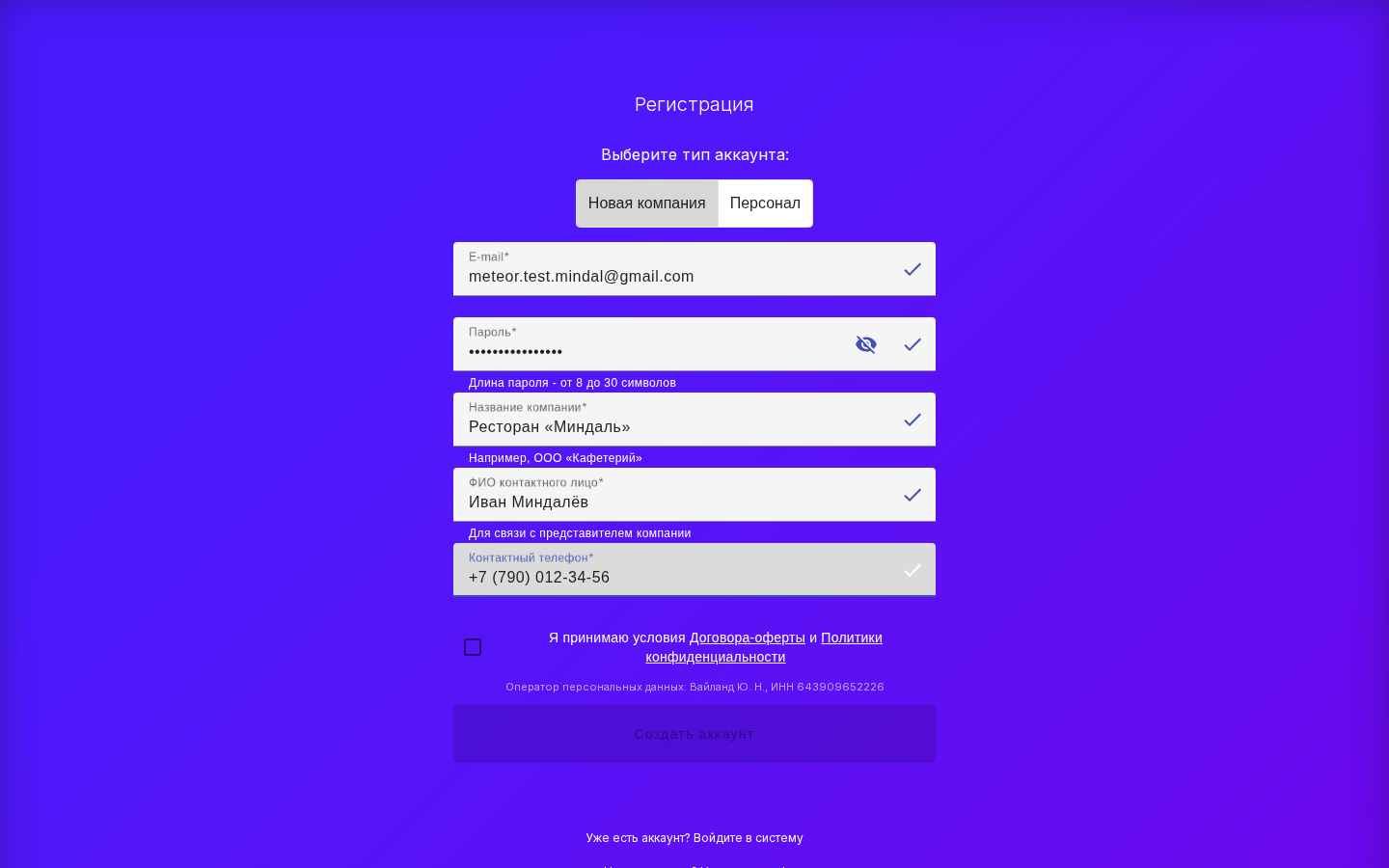
В форме регистрации выберите тип аккаунта «Новая компания» — именно он создаёт рабочее пространство для вашего заведения (ресторана, кафе, кофейни).
Основная информация
Заполните поля формы актуальными данными вашей компании:
- E-mail — адрес для входа в аккаунт (например,
manager@mindal.ru) - Пароль — надёжный пароль (длина от 8 до 30 символов)
- Название компании — как ваше заведение будет отображаться в системе (например, «Ресторан Миндаль»)
- ФИО контактного лица — имя и фамилия ответственного
- Контактный телефон — номер в формате
+7 (___) ___-__-__
Перед созданием аккаунта отметьте чекбокс «Я принимаю условия Договора-оферты и Политики конфиденциальности» — без этого кнопка регистрации останется неактивной. Это обязательное требование законодательства РФ (152-ФЗ «О персональных данных»).
Нажмите «Создать аккаунт».
Подсказка: если кнопка «Создать аккаунт» неактивна, проверьте, что заполнены все обязательные поля и принята оферта.
Первый вход в систему
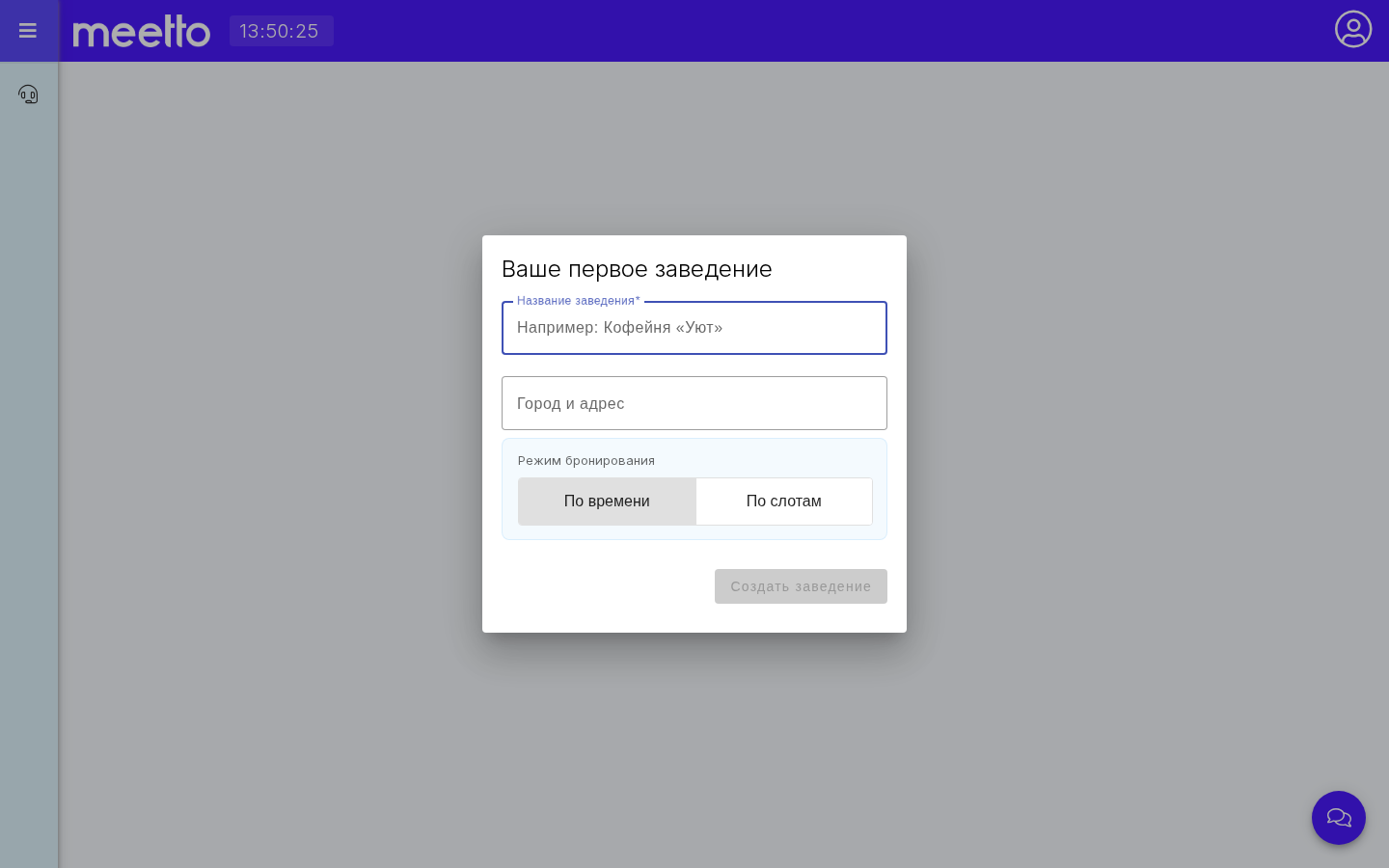
После регистрации вы попадёте на главный экран Meetto.Manager. Система автоматически предложит создать первое заведение.
Пробный период
Сразу после регистрации ваша компания получает 14-дневный пробный период на тарифе Pro — с полным доступом ко всем модулям и максимальными лимитами системы. По истечении пробного периода вы можете выбрать подходящий тарифный план: Free, Smart, Medium или Pro.
Оператор персональных данных: Вайланд Ю. Н., ИНН 643909652226.
Подробнее читайте в разделе Тарифы.
Что дальше?
После успешной регистрации перейдите к созданию первого заведения — следуйте инструкции в разделе Шаг 2. Добавление заведения и столов.