Создание задачи в трекере
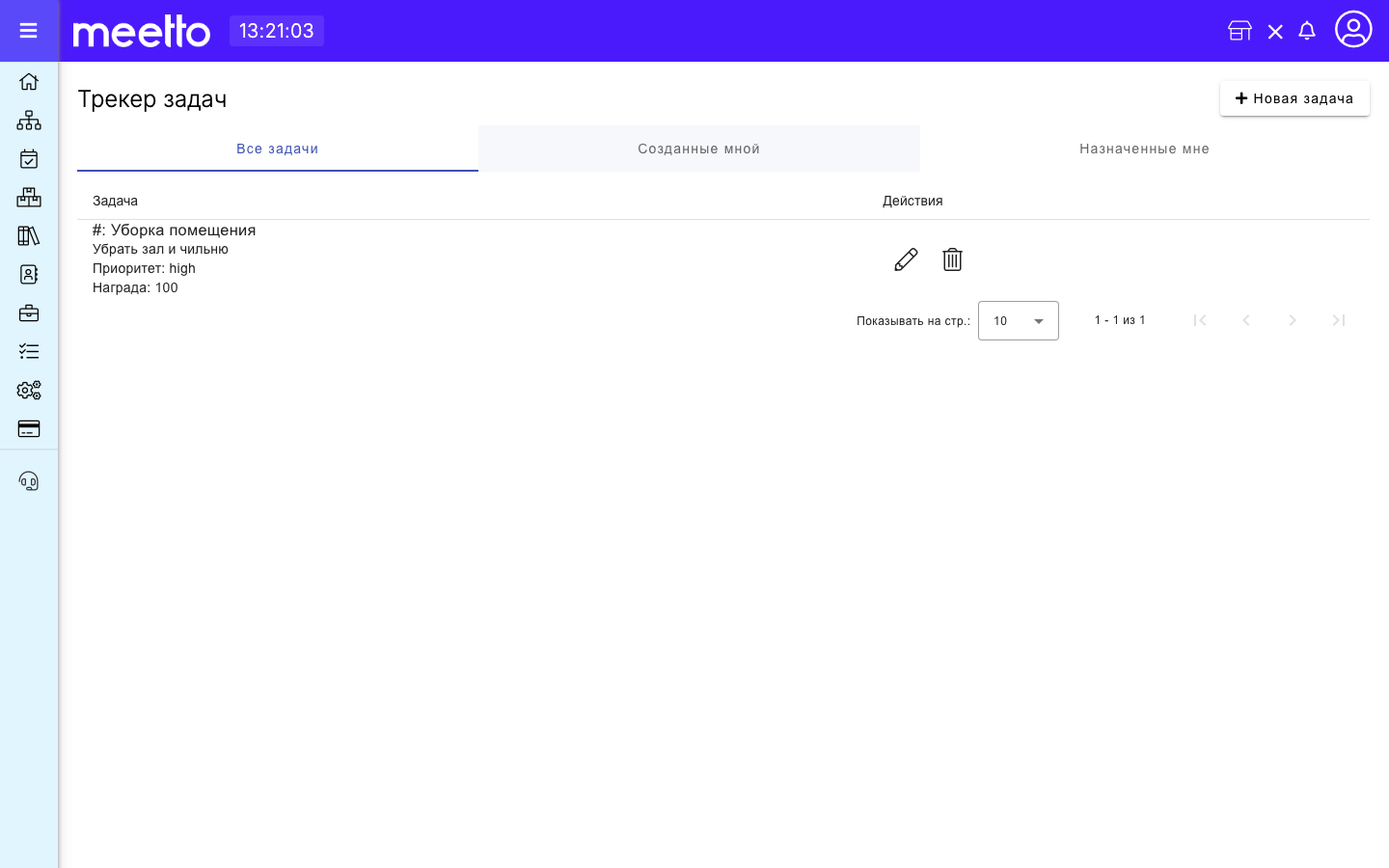
Пошаговая инструкция
- Перейдите в «Трекер задач» и выберите заведение.
- Нажмите «Новая задача».
- Заполните:
- Название — короткое и конкретное;
- Описание — контекст и ожидаемый результат;
- Тип — разовая, чек-лист, инцидент, follow-up гостя, передача смены;
- Ответственный — сотрудник компании;
- Срок — дата и время;
- Статус — обычно «Создана»;
- Приоритет — низкий, нормальный, высокий, срочный, немедленный;
- Напомнить — 15/30/60 минут, за день или без напоминания;
- Связь с CRM — гость, бронирование или заказ;
- Результат выполнения — можно оставить пустым.
- Добавьте пункты чек-листа, если задача состоит из шагов.
- Нажмите «Создать задачу».
После создания открывается карточка задачи. Номер присваивается автоматически, уникален внутри компании и не меняется.
Обязательные поля и проверки
- название не может быть пустым;
- тип, статус и приоритет должны быть из списка;
- сотруднику с доступом к одному заведению заведение подставляется автоматически;
- сотруднику с несколькими заведениями нужно выбрать заведение;
- company-account может создать company-wide задачу без заведения;
- связанная бронь или заказ должны относиться к заведению задачи;
- ответственным может быть только сотрудник компании с типом
manager, имеющий доступ к заведению задачи.
Создание из карточек
Кнопка создания задачи доступна в карточках:
- гостя — связь
guest; - бронирования — связь
reservation; - заказа — связь
order.
Тип связи и ID подставляются в форму. Заведение:
- для гостя — предпочитаемое заведение, если оно доступно сотруднику, иначе первое доступное;
- для брони и заказа — заведение открытой карточки.
Черновик из текста
Если подключён AI-провайдер, на экране новой задачи доступна кнопка «Создать с AI»:
- Вставьте регламент или сообщение.
- Нажмите «Собрать черновик».
- Проверьте название, описание, тип, приоритет, срок и чек-лист.
- Нажмите «Создать задачу».
AI не сохраняет задачу автоматически. Если провайдер выключен, черновик собирается по правилам Meetto. Подробнее: AI-помощник в трекере задач.
Что видит исполнитель
Задача появляется в «Моя смена» и «Назначенные мне». Исполнитель видит срок, приоритет, чек-лист, комментарии, вложения и связанную CRM-запись.
Если задача назначена другому сотруднику, она не попадёт в его «Мою смену» до смены ответственного.
Напоминания
Напоминание создаётся, если одновременно заданы:
- срок;
- ответственный;
- интервал напоминания.
Время напоминания рассчитывается от срока. Если время уже прошло, напоминание ставится на ближайшую минуту. Если срок уже прошёл, новое напоминание не создаётся.
Отправка выполняется cron scripts/send_task_reminders.py. Push требует
активной подписки браузера/PWA у сотрудника. Если подписок нет, напоминание
помечается как пропущенное и не повторяется.
При изменении срока или ответственного старое непринятое напоминание заменяется новым. Уже отправленные и неудачные попытки сохраняются в истории.
Просрочка
Если открытая задача просрочена примерно на 10 минут, создатель и ответственный получают push-эскалацию. Она отправляется один раз за просрочку. Повторная эскалация возможна после:
- изменения срока;
- смены ответственного;
- возврата задачи в работу.
Cron: scripts/escalate_overdue_tasks.py.
Связь с CRM
В блоке «Связь с CRM» выберите тип и укажите ID записи:
- гость;
- бронирование;
- заказ.
Связь можно очистить. Для связанной брони/заказа заведение подставляется
автоматически. Если заведение записи не совпадает с заведением задачи,
сохранение возвращает 422.
Чек-лист
- обязательные пункты блокируют завершение, пока не отмечены;
- необязательные пункты можно пропустить;
- прогресс отображается в списке задач, Kanban и карточке;
- пункты можно добавлять и удалять;
- изменения чек-листа участвуют в проверке версии задачи.
Файлы
В карточке задачи нажмите «Добавить фото или PDF». Поддерживаются JPEG, PNG, WebP, GIF и PDF до 15 МБ. На задачу можно добавить не больше 20 файлов. Файлы открываются в полном размере и удаляются отдельно; при удалении файл удаляется и из хранилища.
Подробнее: Файлы и офлайн-чек-лист.
Офлайн-чек-лист
Если интернет пропал, отметки пунктов чек-листа сохраняются локально в браузере. При появлении сети они автоматически отправляются на сервер. Баннер показывает количество неотправленных изменений.
Офлайн-очередь работает для уже открытой карточки. После перезагрузки страницы без сети карточка задачи не загрузится: список задач намеренно не кэшируется service worker.
Завершение
Нажмите «Завершить». Система зафиксирует:
- статус «Выполнена»;
- дату и время завершения;
- кто завершил;
- результат выполнения.
Завершение невозможно, пока не отмечены все обязательные пункты чек-листа. Если задачу закрыли ошибочно, нажмите «Вернуть в работу» — задача вернётся в статус «В работе».
Одновременное редактирование
Карточка отправляет версию задачи при сохранении, завершении, возврате,
изменении чек-листа и смене статуса на Kanban. Если другой сотрудник уже
изменил задачу, API вернёт 409, а в интерфейсе появится ошибка. Нужно
обновить карточку и повторить действие.
Права
Создатель, ответственный, пользователь с edit_all и company-account могут
редактировать и завершать задачу. Переназначение ответственного требует права
assign, если пользователь не создатель и не company-account. Удаление —
создатель, delete_all или company-account.
Подробнее: Права и доступ.